Работа на компьютере без установленного антивируса подобна прогулке по минному полю без миноискателя – никогда не знаешь, в какой момент прозвучит взрыв. Поэтому у любого здравомыслящего юзера в трее обязательно находится значок какого-нибудь опытного антивирусного «сапера». Причем подобных саперов выпущено очень много – спрос рождает предложение.
- Выдвижение на передовую, или Предварительная подготовка
- Кавалерийская атака, или Удаление стандартными средствами
- Батальоны просят огня, или Avast uninstall utility
- Контрольный в голову, или Работа с реестром
- Последний способ, или Подарок продвинутым пользователям
- Вот и все, или Подводя итоги…
Но по-настоящему продвинутых и сильных антивирусных программ всего около десятка, что неудивительно – серьезных брендов всегда мало. И одним из таких, без сомнения, солидных продуктов является антивирус Аваст. Достоинства этого борца с зловредами широко известны. Вот только некоторые из них:
- наличие всех известных на сегодня защитных экранов;
- высокий процент нахождения вирусов при глубоком сканировании;
- встроенный брандмауэр;
- встроенный антиспам;
- широкий выбор настроек;
- высокое качество бесплатных версий, мало чем отличающихся от версий класса PRO.
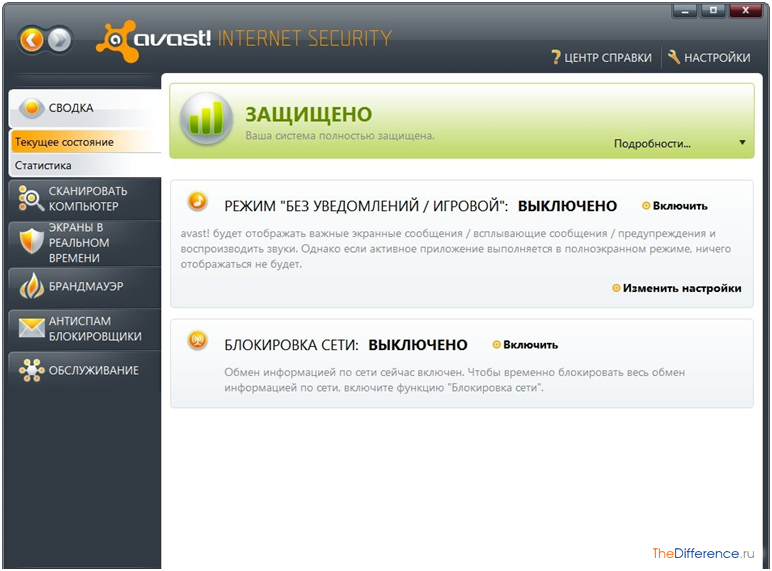
Однако и на солнце есть пятна. Имеются недостатки, к сожалению, и у Аваста. И один из них особо неприятен для пользователей – это невозможность деинсталлировать программу без специальных знаний. Вопрос, как удалить Аваст с компьютера, один из самых частых на специализированных форумах, касающихся этой программы. Ведь смена антивирусов – довольно распространенная практика среди пользователей, и возникающие проблемы при удалении такого приложения мало кому приятны, особенно когда не знаешь, что делать.

Действительно, при попытке избавиться от Аваста стандартными способами даже самый подготовленный компьютерный боец потерпит поражение. Значок Аваста будет продолжать крутиться в трее. Причем ни опыт, ни умение бороться с проблемами, периодически возникающими на ПК, здесь не помогут. В данном случае требуются знания и еще раз знания. Попробуем помочь тем, у кого их нет. Весь процесс можно разбить на 4 шага:
- Предварительная подготовка.
- Удаление стандартными средствами операционной системы.
- Доработка специальной утилитой.
- Окончательная зачистка через реестр.
Все они логически связаны, поэтому постараемся последовательно провести пользователя по всем этапам. Итак, начинаем работу по удалению Аваста.
Выдвижение на передовую, или Предварительная подготовка
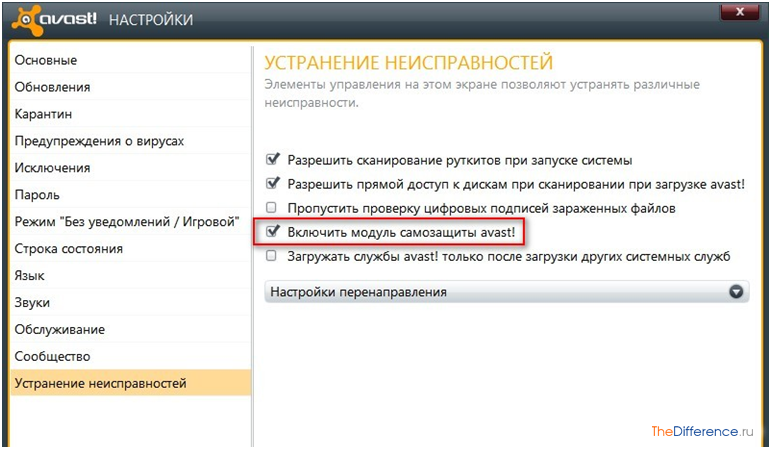
Работать будем с Avast! Internet Security 5. Но все действия, которые мы будем выполнять, применимы к любым версиям антивируса. Заходим в настройки программы, в отдел меню «Устранение неисправностей», и снимаем галочку «Включить модуль самозащиты Avast!». Таким образом мы на корню убиваем возможность Аваста к сопротивлению. На этом начальный этап нашей эпопеи по изгнанию надоевшего друга из своего дома закончен.
Кавалерийская атака, или Удаление стандартными средствами
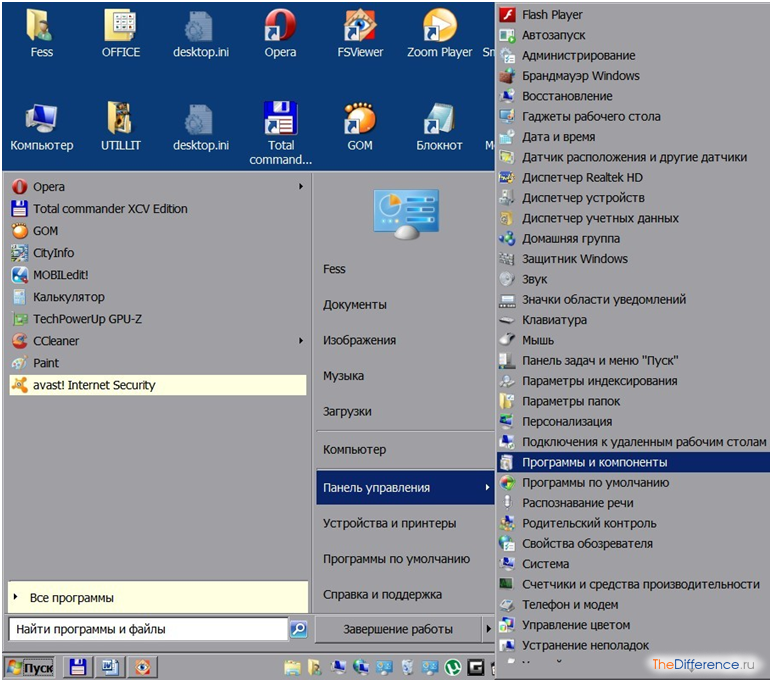
Теперь переходим к штатному способу воздействия на программу. Щелкаем по кнопке «Пуск», идем в «Панель управления», оттуда в «Программы и компоненты».
В появившемся окне находим Аваст и щелкаем на «Удалить/Изменить».
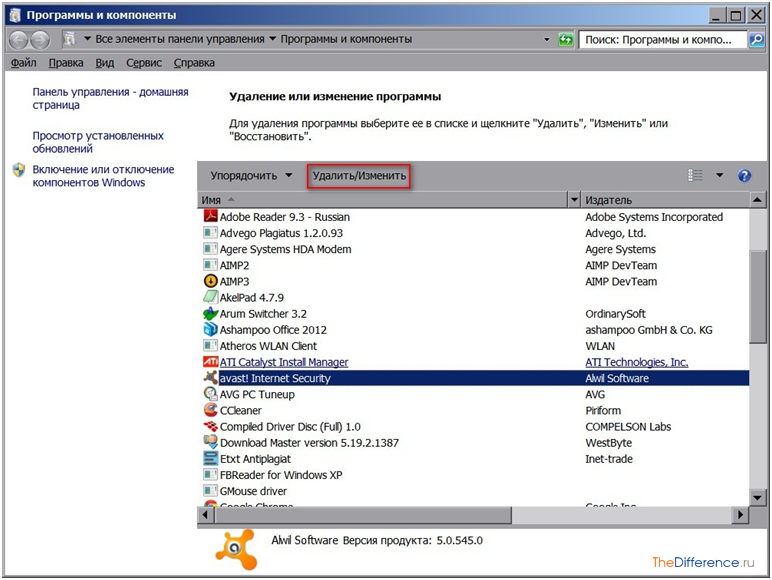
Перед нашим взором предстанет окно собственного деинсталлятора Avast! Internet Security. Здесь все просто: «Удаление > Далее» и… наблюдаем за процессом. От нас уже ничего не зависит, цепная реакция пошла.
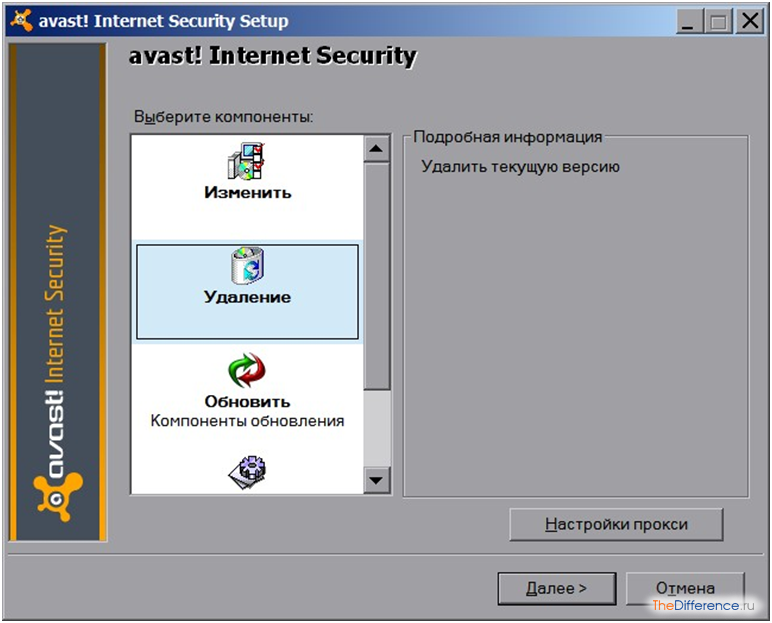
В отличие от английского джентельмена, пражанин Аваст (AVAST Software – фирма чешских программистов, имеющих штаб-квартиру в Праге) не уйдет не попрощавшись. Он обязательно предложит вам перезагрузиться сейчас или немного позже. Щелкаем «Готово», и дело сделано. Только вот вопрос – а так ли все гламурно? Читаем дальше.

Батальоны просят огня, или Avast uninstall utility
К сожалению, вынуждены огорчить любознательного пользователя – далеко не всегда коварный антивирус уходит без последствий. Нередко он оставляет мины и растяжки на пути своего отступления. И потерявший бдительность юзер частенько подрывается при попытке показать свои владения новому охраннику. Если серьезно, то новый антивирус начисто отказывается устанавливаться, мотивируя сей возмутительный факт слегка переделанной фразой: «Здесь чешский дух – Авастом пахнет».
Так что же делать? Есть ли выход? Конечно, есть. Тем и хороши компьютеры, что подавляющее большинство проблем, возникающих при их использовании, всегда решаемы.
Окончательно победить друга, ставшего врагом, нам поможет утилита Avast Uninstall Utility. Качаем это убойное средство с сайта http://www.avast.ru/uninstall-utility и уходим в перезагрузку, с тем чтобы бестрепетно войти в суровый, но очень нужный «Безопасный режим». После этого запускаем Avast Uninstall Utility. Но перед тем как дать команду «Огонь» (кнопка Uninstall), наводим нашу гаубицу на цель. В поле «Select product…» выбираем именно ту версию Аваст, которая стояла у нас на PC. И лишь после этого затыкаем уши, кричим «Огонь!» и жмем на Uninstall.
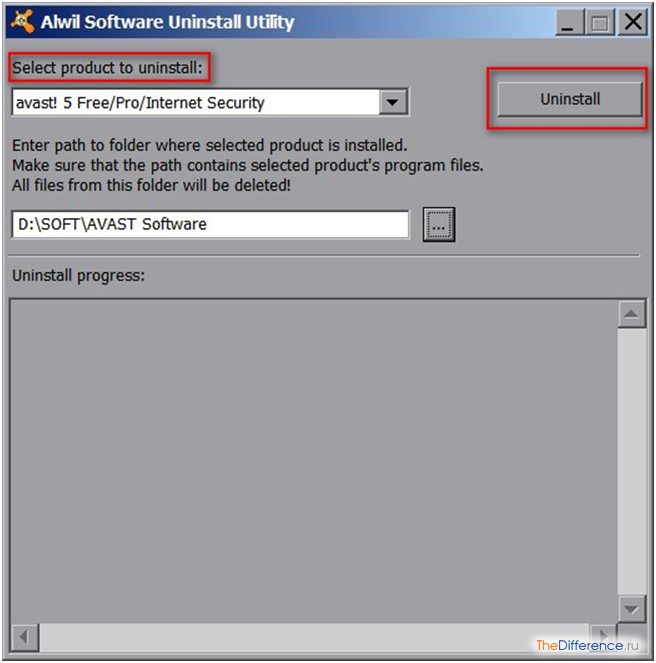
Теперь нам остается только наблюдать за работой артиллерии по позициям врага. Как правило, такая работа ведется точно и с неприемлемым для противника ущербом.
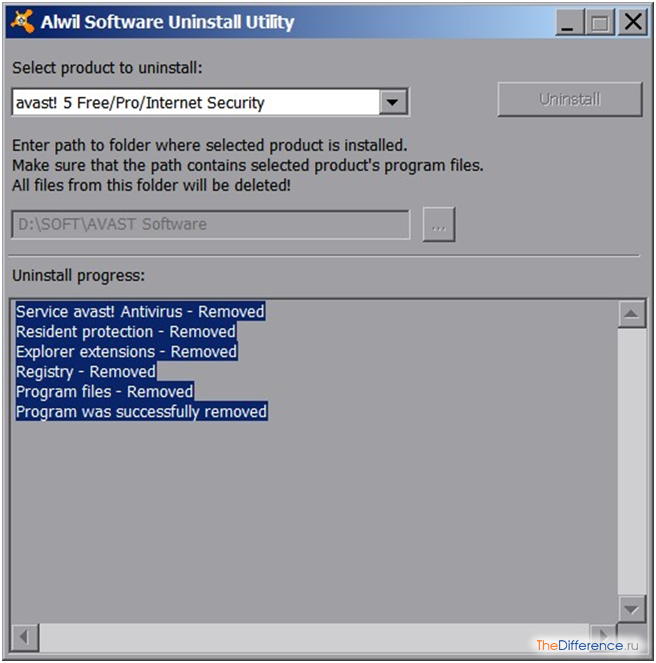
Ну и, конечно, последний поклон – перезагрузка для достижения полной победы.

Контрольный в голову, или Работа с реестром
В общем-то, после отработки Avast Uninstall Utility можно спокойно нанимать нового секьюрити. Но! Бывают случаи, когда некоторые особенно чувствительные товарищи все равно ощущают незримое присутствие предыдущего охранника и начинают привередничать. Для того чтобы избежать такой ситуации, следует произвести окончательную зачистку. С этой целью мы задействуем самое грозное и небезопасное оружие Windows – реестр. Его мощь так велика, что он может не только решить проблему, возникшую в системе, но и, при неосторожном обращении, уничтожить и саму систему. Поэтому – ВНИМАНИЕ! С этого момента вы будете действовать на свой страх и риск. Авторы снимают с себя ответственность за неточные или неправильные действия пользователя при выполнении рекомендаций данной статьи.
Итак, сосредоточившись и собравшись духом, приступаем. Нажимаем сочетание клавиш «Win+R» и видим в результате следующее окно:
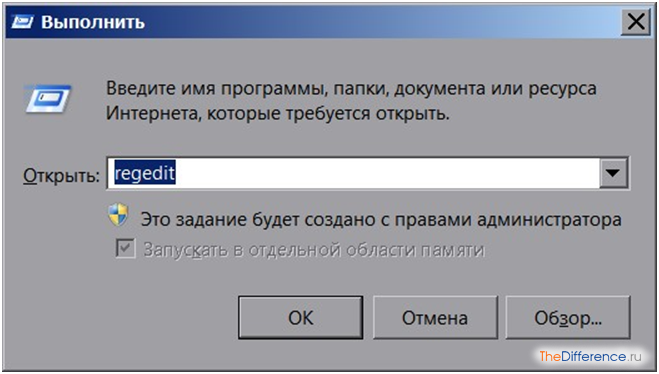
Вводим в нем Regedit и щелкаем на «ОК». Вот он! Великий и ужасный, таинственный и загадочный реестр! Святая святых Windows, куда нет доступа простым смертным – только избранным. И мы среди них!
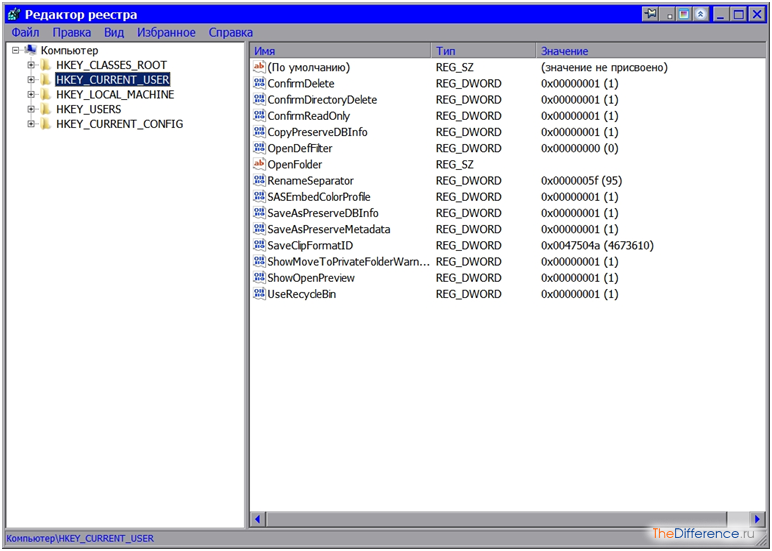
Но оставим в стороне лирику, забудем наши страхи и приступим к работе. Ведь именно для этого мы проникли в самое сердце системы.
Кликаем мышкой на «Правка» и в выпадающем меню выбираем «Найти…». То же самое можно получить, нажав одновременно «CTRL+F».
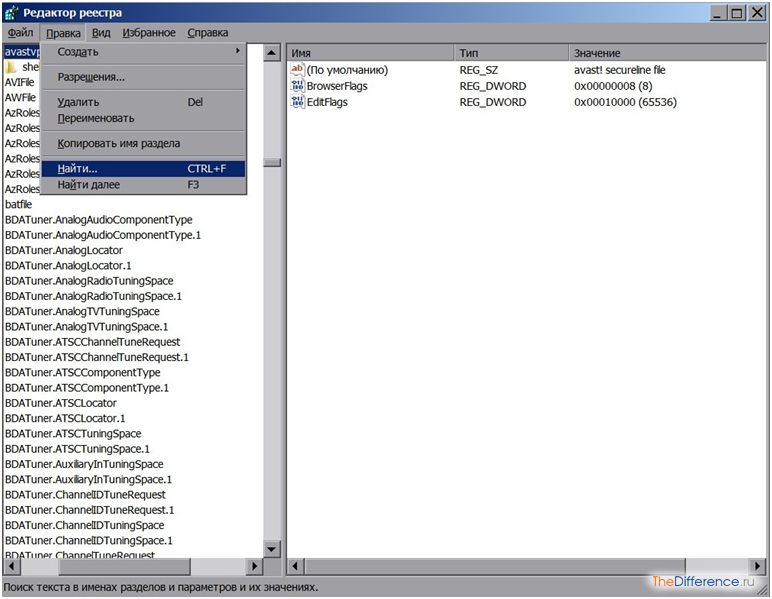
В появившемся поисковом окошке пишем avast и жмем «Найти далее».
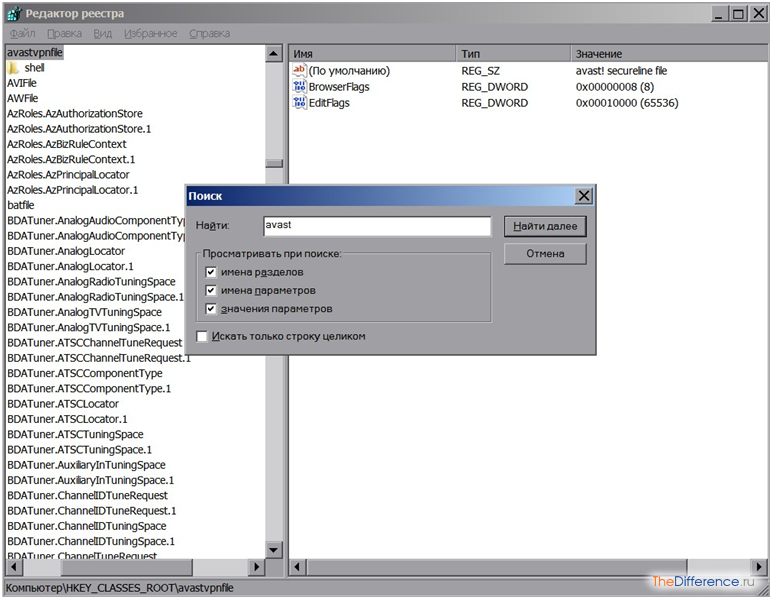
Компьютер подумает некоторое время и выдаст нам результат поиска. Делаем щелчок левой клавишей мышки по строке, где присутствует слово avast, чтобы ее выделить, и опять щелкаем на этой строке, теперь уже правой кнопкой, вызывая меню. Выбираем строку «Удалить» и жмем Enter или же кликаем по ней левой кнопкой мыши.
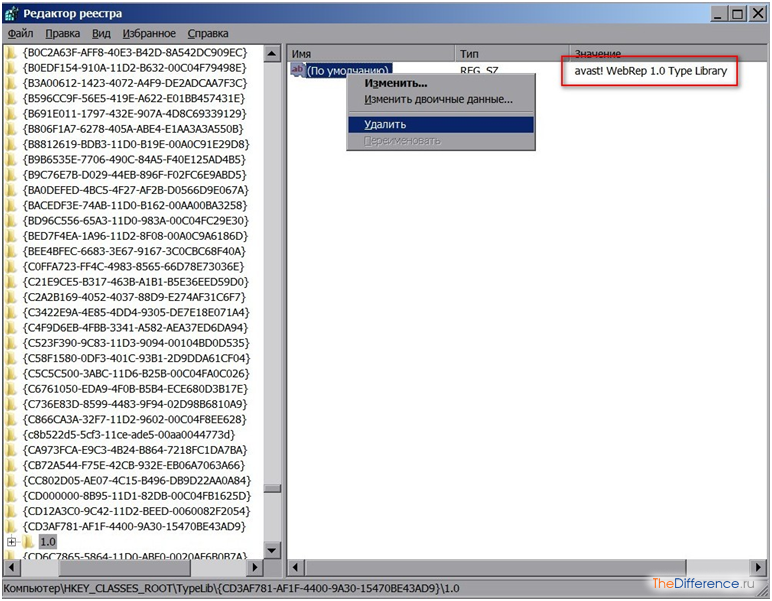
После удаления найденной строки с упоминанием Аваста продолжаем поиски. Раз за разом жмем на «F3» и каждый раз проделываем вышеописанные действия. И так до тех пор, пока не получим от реестра отрицательный ответ: «Мол, нет такого объекта в моей базе». После всех этих сложностей уже можно уверенно сказать, что Аваста больше нет на вашем компьютере. Даже запаха не осталось.
к содержанию ↑Последний способ, или Подарок продвинутым пользователям
Сразу же оговоримся – это путь для компьютерных гурманов, ценящих во всем оригинальность или считающих себя «почти программистами». Рядовой юзер вряд ли будет действовать подобным образом. Но расскажем и об этом методе, для полного раскрытия темы.
Нам нужна командная строка. Для этого жмем «Пуск» и вводим cmd в строке поиска либо идем в «Стандартные» и жмем на «Командную строку».
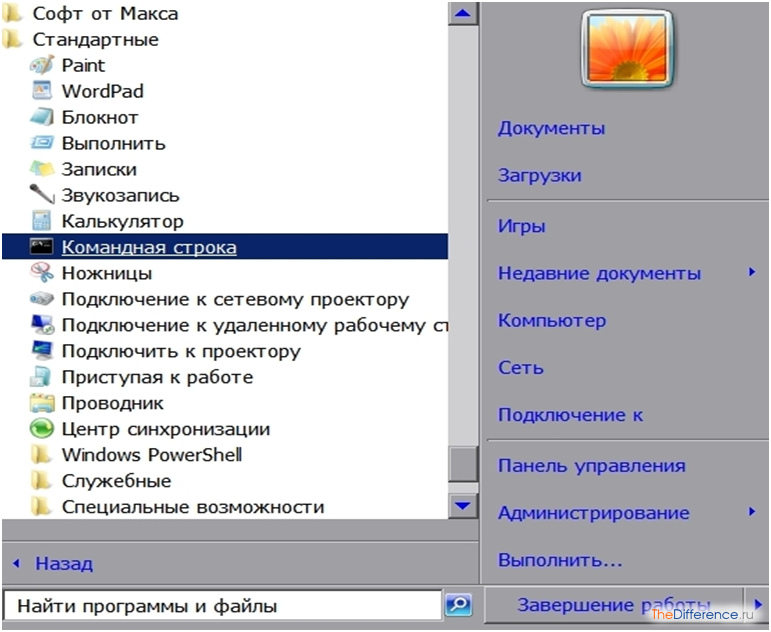
В результате видим старое, доброе и черное DOS-овское окно, вызывающее ностальгию по безвозвратно ушедшим временам, когда емкость винчестеров была маленькой, а системные блоки – большими.
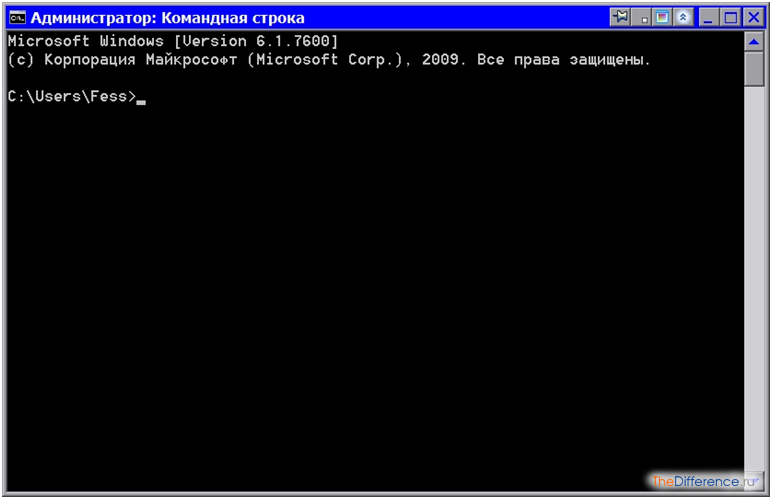
Вводим в нем следующую команду: «wmic product get name» и давим Enter.
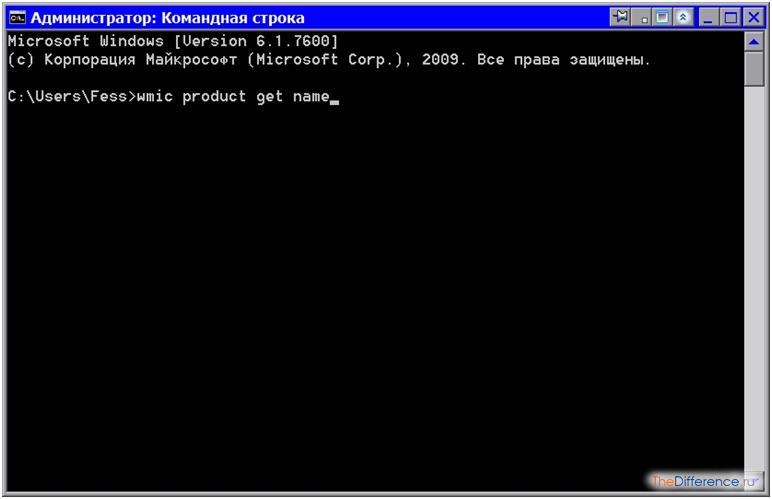
Удивленная, давно отвыкшая от подобных «выходок» Windows (у нас это «семерка») немного подумает, но все же выдаст то, что нам нужно, – все установленные программы в системе.

Ищем в этом изобилии строку, где будет написано что-нибудь, содержащее слово Avast. Запоминаем до каждой черточки эту надпись, например, «Avast! Internet Security 5» и вводим новую команду (в этом же окне): «wmic product where name= “Avast! Internet Security 5”call uninstall». Опять жмем Enter и любуемся удалением Аваста. Однако последующие шаги должны быть такими же, как описанные выше.
к содержанию ↑Вот и все, или Подводя итоги…
Конечно, такая многоэтапная операция, призванная удалить Аваст с компьютера, чем-то напоминает войны некоторых великих царей древности. И возможно, какой-нибудь тонкой натуре подобные действия покажутся излишне жестокими, а последний трюк (удаление с помощью командной строки) и вовсе изощренным садизмом. Но ничего не поделаешь – на войне как на войне.
Наглядно деинсталляцию Аваста можно увидеть, посмотрев видеоролик по адресу:
Правда, в нем указаны только два способа удаления программы (стандартный и через реестр), но не зря же вы читали эту статью, верно?


/rating_on.png)
 Загрузка...